
Cambiar o quitar el nivel de acceso
Se hace en la misma ventana donde se da el acceso: el botón Acceso de la ficha.
Cambiar el nivel
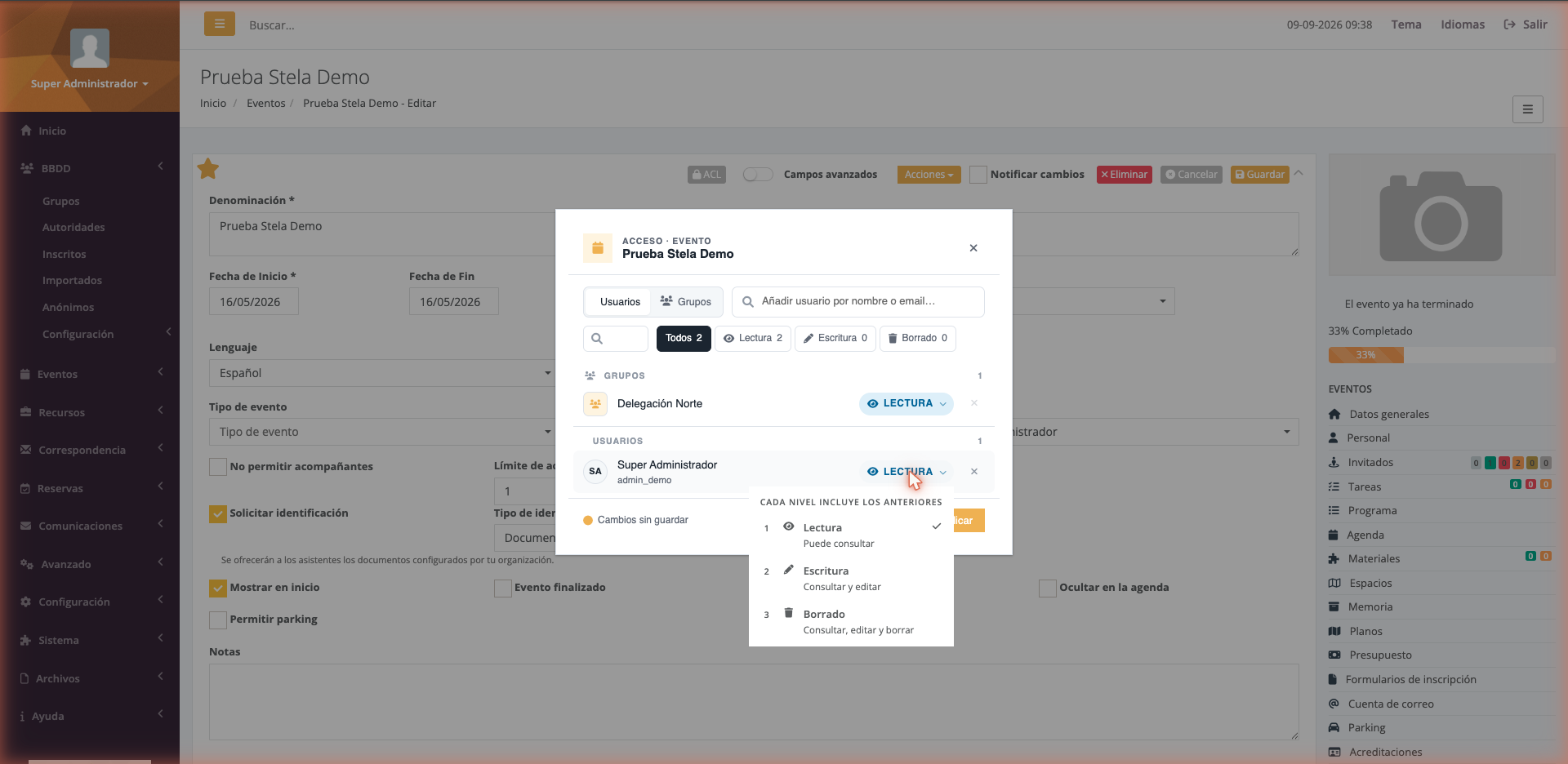
- Pulsa la pastilla de nivel de esa fila (la que dice Lectura, Escritura o Borrado).
- Se abre un menú con los tres niveles, numerados y con la nota «Cada nivel incluye los anteriores». Los que ya te da el nivel actual salen marcados como «incluido».
- Elige el nivel.
- Pulsa Aplicar.
Quitar a alguien
- Pulsa la ✕ de su fila.
- Pulsa Aplicar.
Si quitas la última entrada de la lista, el registro deja de estar restringido y vuelve a verlo todo el mundo. No es un error: es cómo se «desrestringe» un registro.
La entrada con candado
Si la empresa está en modo ACL forzado, la entrada del grupo de administración lleva un candado y no se puede cambiar ni quitar: es una red de seguridad deliberada para que la organización no pierda el acceso a sus propios datos. Con solo el ACL habilitado esa entrada no existe, así que la lista queda exactamente como la dejes.
Si te vas sin aplicar
Mientras tengas cambios pendientes verás el aviso «Cambios sin guardar» en la parte de abajo. Si cierras en ese momento, la ventana pregunta «¿Descartar los cambios sin guardar?» y puedes elegir entre Seguir editando y Descartar.
Cancelar o descartar no toca nada: el acceso se queda como estaba.
Errores frecuentes
- Bajar el nivel a un grupo entero para arreglar un caso concreto. Si una persona no debía poder borrar, quítale a ella el nivel con una entrada de usuario en vez de rebajar al grupo, o dejarás a medio equipo sin poder trabajar.
- Dar por hecho que quitar a alguien lo cierra. Quitar entradas de una lista con una sola entrada abre el registro a todos. Comprueba cómo queda la lista antes de aplicar.