
Dar acceso a un usuario o a un grupo
Se usa para restringir un registro a quien debe trabajarlo, o para abrirlo a alguien que se ha quedado fuera.
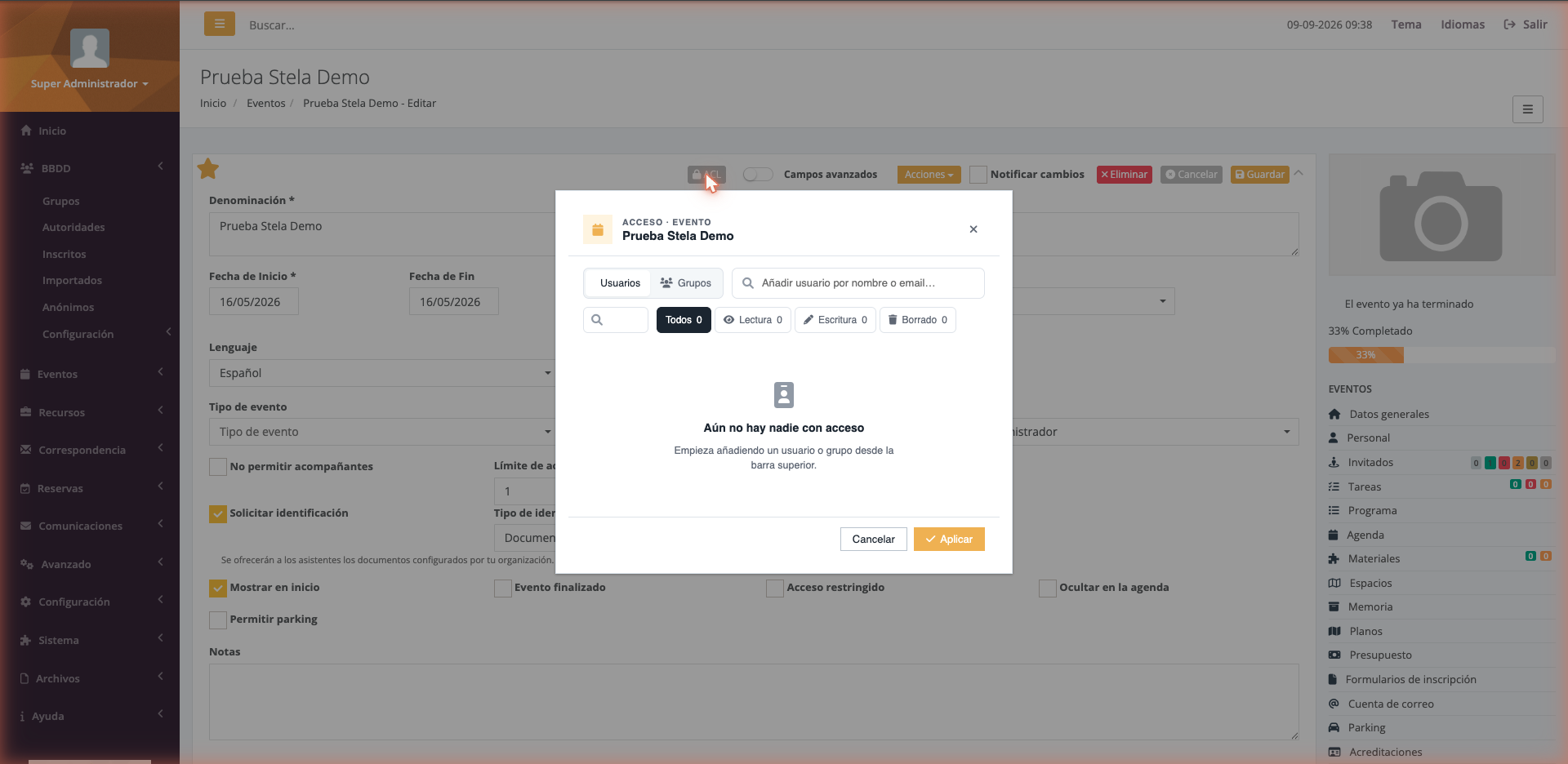
- Abre la ficha del registro —evento, persona, grupo, documento…— y pulsa el botón Acceso del candado, arriba a la derecha. Se abre la ventana Acceso, con el tipo y el nombre del registro en la cabecera.
- Elige Usuarios o Grupos en el selector de la barra superior. Los grupos que se ofrecen son los grupos de usuarios, no los de precedencia.
- Escribe en el buscador. Para usuarios puedes buscar por nombre o por correo; para grupos, por nombre. El desplegable muestra los candidatos que aún no están en la lista.
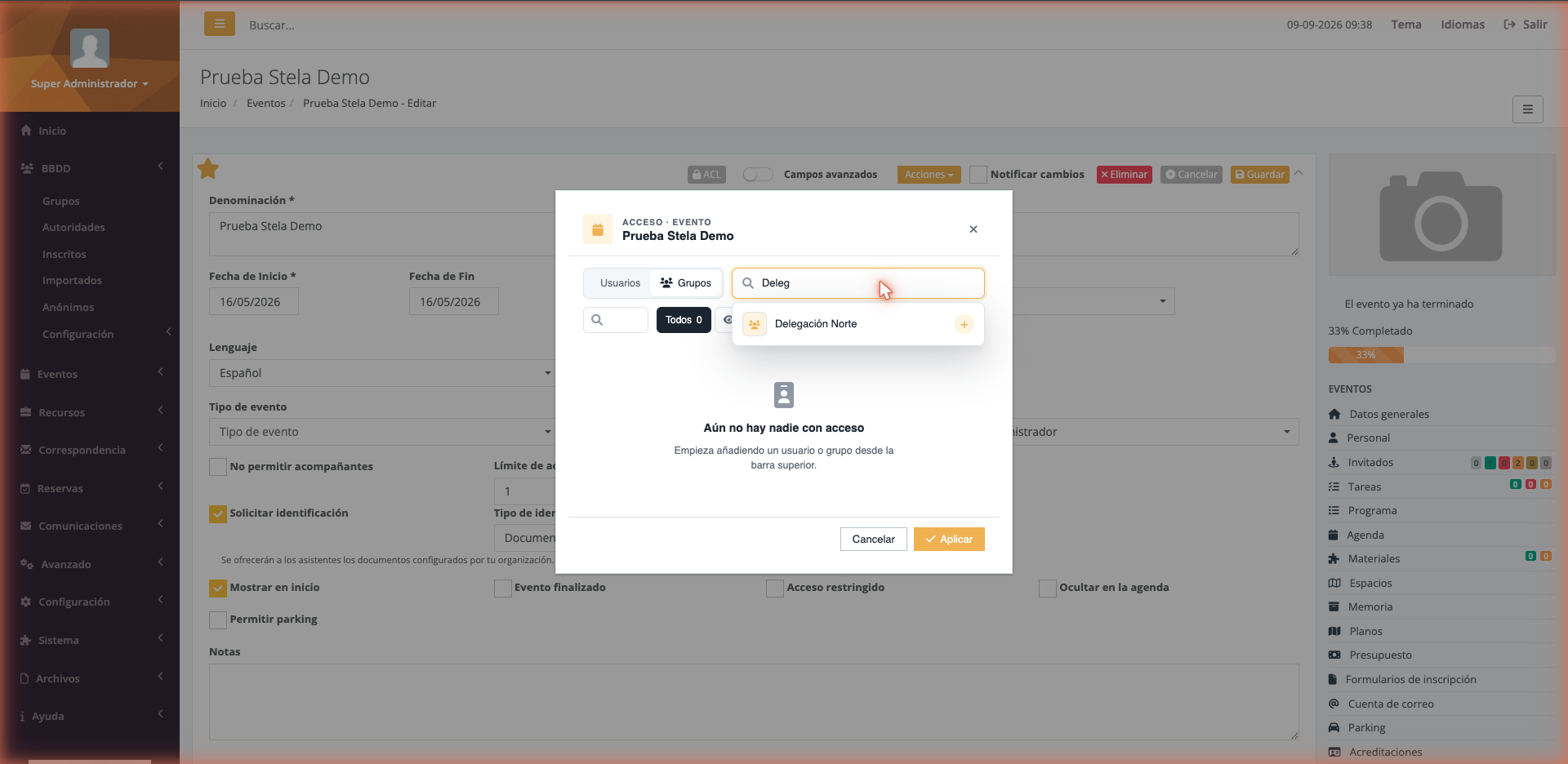 4. Pulsa el que quieras. Se añade a la lista, resaltado un instante para que lo localices, y entra con nivel de Lectura.
5. Si necesita más, pulsa su pastilla de nivel y elige Escritura o Borrado.
6. Repite con el resto de usuarios y grupos.
7. Pulsa Aplicar.
4. Pulsa el que quieras. Se añade a la lista, resaltado un instante para que lo localices, y entra con nivel de Lectura.
5. Si necesita más, pulsa su pastilla de nivel y elige Escritura o Borrado.
6. Repite con el resto de usuarios y grupos.
7. Pulsa Aplicar.
Cuándo queda guardado
Depende de si el registro ya existía:
- Registro ya creado: al pulsar Aplicar se guarda en el momento y aparece el aviso «Acceso guardado correctamente». No hace falta guardar la ficha.
- Registro nuevo, todavía sin guardar: el acceso viaja con la ficha. Tienes que guardar el registro para que quede; si sales sin guardar, se pierde también el acceso.
Errores frecuentes
- Dar acceso solo a personas. Es cómodo hoy y un problema en seis meses: cuando esa persona cambie de puesto, hay que repasar registro por registro. Da acceso al grupo de usuarios y deja las entradas de usuario para las excepciones de verdad.
- Olvidar que el primero restringe. Mientras la lista está vacía, el registro lo ve todo el mundo. Al añadir la primera entrada queda cerrado a los demás: asegúrate de haber metido a todos los que lo necesitan antes de dar por terminado.
- Quitarte a ti mismo del acceso. Si reduces tu propio nivel y aplicas, la pantalla se recalcula al instante y puedes quedarte sin poder editar. Administración siempre puede devolvértelo.
¿Le ha resultado útil este artículo?